
小学生になってから、タブレットやYouTubeとの付き合い方に悩むように。 休憩リマインドを設定しても守れなかったり、「休憩してる?」と何度も注意してる自分に疲れたり。 我が家も理想どおりにはいかず、試行錯誤の連続です。 この記事では、実際に決めていたルールやうまくいかなかったこと、 今使っているタブレットの設定についてまとめています。 同じように悩んでいる方の参考になればうれしいです。
文部科学省が提示している「5つのやくそく」
小学生向けのタブレット利用について、文部科学省では次のような「5つのやくそく」が紹介されています。
・タブレットを使うときは姿勢よくしよう
→ 分かってはいるけど、気づくと前のめりに…。
・30分に1回はタブレットから目をはなそう
→ リマインドを出しても、守るのはなかなか難しかったです。
・ねる前はタブレットを使わないようにしよう
→ 21時には強制的に端末操作ができないように設定。
・自分の目を大切にしよう
→ 言葉では伝えているけれど、実感するのは難しいなと感じます。
・ルールを守って使おう
→ 結局ここが一番むずかしいポイント。
こんなふうに、理想としてはとても大切な内容ですが、
実際に家庭で守ろうとすると「うまくいかない部分」もたくさんありました。
最初に決めていた我が家のルール
最初に我が家で決めていたタブレットのルールは、次の2つです。
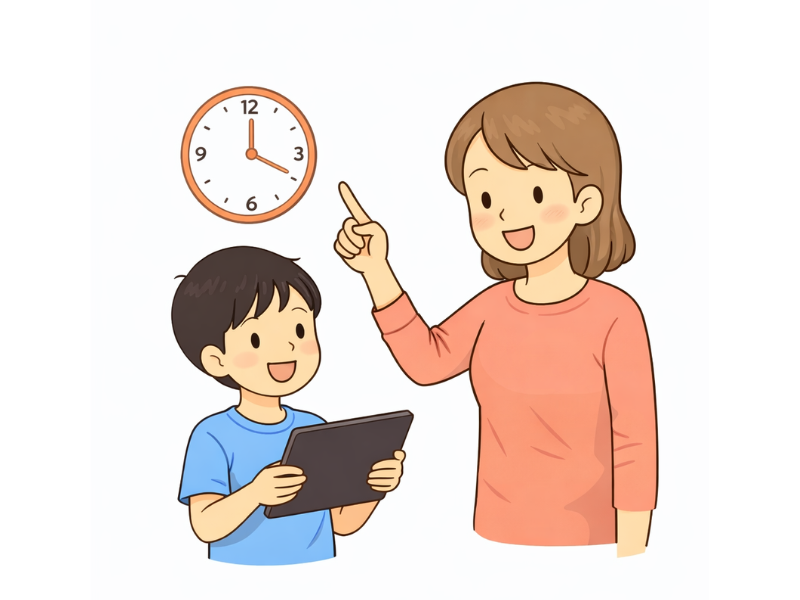
- 30分に1回は休憩する
(目をつむる・外を見る・水分補給など、画面からしっかり目を離す) - 勉強やピアノなど、やるべきことを終えてから使う
このルールを決めたきっかけは、学校の眼科検診でした。
「視力が下がっているので、眼科を受診してください」と言われ、改めて検査をしたところ、視力自体に大きな問題はありませんでした。
ただ、眼科の先生からは
「タブレットやゲームを使うときは、30分に1回は必ず目を休めてください」
「休憩中に本を読むのもだめですよ。遠くを見るなど、しっかり目を休めましょう」
と、娘にも直接説明がありました。
また、タブレットやYouTubeに夢中になるあまり、
「宿題をやったと思っていたら、実は終わっていなかった」
ということがあったのも、このルールを決めた理由のひとつです。
実際にやってみてダメだったこと
声かけだけでは管理できなかった
はじめは「自分で管理できるように」と思い、タイマーをかけるようにしていました。
ところが、だんだん面倒になってしまったようで、いつの間にかタイマーをかけなくなっていました。
その後は、私が
「休憩してね」
「そろそろ目を休めよう」
と声をかける形になりましたが、毎回言わないとできない状態が続き、正直それがとてもしんどくなりました。
YouTubeについては、30分ごとに「休憩時間です」と表示が出るリマインダー機能も使ってみました。
ただ、この表示は×ボタンですぐに消せてしまうため、動画の途中で先が気になると、そのまま消して視聴を続けてしまうことが多かったです。
「仕組みはあるけれど、守るかどうかは本人次第」という状態では、限界があると感じました。
やるべきことをやってないこともしばしば
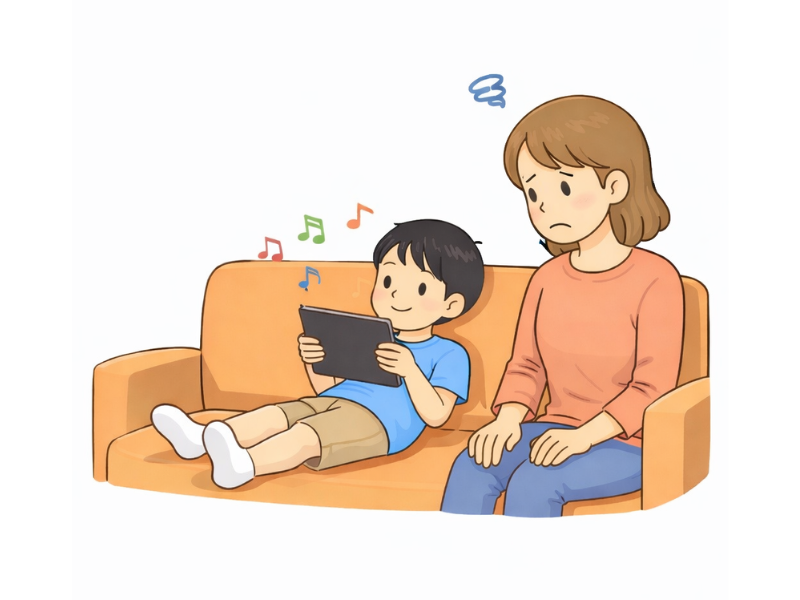
私が仕事などで子どもが留守番をする日は、
「やるべきこと」を紙に書いたチェックリストを作っていました。
ただ、毎日毎日そこまで管理するのは現実的ではありません。
小学4年生なので、ある程度は自分で管理してほしいという気持ちもあり、
「宿題やピアノをやってから、ゲームやタブレットを使おう」という約束をしていました。
しかし実際は、
学校から帰宅 → おやつタイム(ここでタブレット) → そのままダラダラ…
という流れになることが多く、
「宿題をやったと思っていたら、実は終わっていなかった」ということもありました。
休みの日も、朝早く起きてタブレットやゲーム。
早起き自体は良いことですが、朝ごはんのあともそのまま画面を見る時間が続いてしまうことが多かったです。
最終的にこうした|今の我が家のルール
上記のように中々うまくできなかったことを踏まえて…
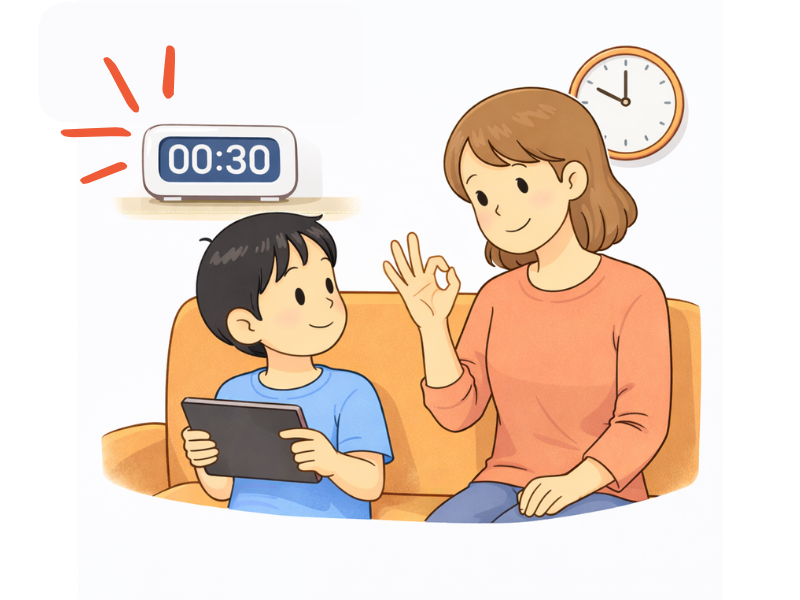
声かけや約束だけでは限界があると感じ、
「親がずっと管理しなくても回る仕組み」に切り替えることも検討しました。
完璧に守らせることは目指さず、 親のイライラが減ることを優先しています。
休憩や管理は「仕組みに任せる」ことも
短い動画が次々流れてしまうYouTubeショート(リール)は、 30分で自動的に止まるように時間制限を設定しました。
ただ、娘はタブレットをイラスト作成に使っているため、
30分ごとの端末休憩については、現時点では自動で止まる設定にはしていません。
やるべきことが終わっていて、きちんと休憩をはさめているのであれば、
時間そのものはそこまで厳しく管理しなくてもいいと考えているためです。
「今ちょっといいところだから、ここまで終わったら休憩したい」という気持ちも大切にしたいと思っています。
ただ、Googleファミリーリンクを使えば、アプリごと・時間ごとに細かく設定できることも分かったので、今後必要になれば取り入れる予定です。
▼ タブレット以外にも、我が家では留守番のルールについても試行錯誤してきました。
- 🌿 子どもの留守番は何歳から? 《我が家のルール・練習方法とよくあるトラブル例も紹介》はこちら
Googleファミリーリンクでできること(我が家の場合)
Googleファミリーリンクを使うと、次のような設定ができます。
- アプリごとに使用時間を設定できる
- 使える時間帯を制限できる
- 1日の合計使用時間を決められる
- 休憩や就寝時間に端末を使えなくできる
我が家では、YouTubeショート(リール)の時間制限のみyoutube上で設定していますが、
必要に応じてアプリごとの管理ができる点は安心だと感じました。
※設定方法や画面は端末やアップデートによって異なるため、ここでは詳しい手順は省いています。
まとめ|正解を探すより、続けられる形を
タブレットやYouTubeのルールは、
「こうすればうまくいく」という正解がひとつあるわけではないと感じています。
我が家でも、
声かけだけではうまくいかなかったり、
決めたルールを守れない時期があったりと、手探り状態が続いています。
現在は、親がずっと管理しなくても回ることと、親のイライラが増えすぎないこと
を大切にしながら、必要なところだけ仕組みに頼ることも検討しています。
子どもの成長や生活リズムによって、
ルールはこれからも変えていくつもりです。
同じように悩んでいる方にとって、
「完璧じゃなくていいんだ」
と思えるきっかけになればうれしいです。

コメント