「発表会の曲は、星のカービィの曲がいい!」 娘の通うピアノ教室では、発表会は自分の弾きたい曲を選ぶスタイルです。 星のカービィの曲を調べてみたものの、市販の楽譜は娘にとって少し難しそう…。 「それなら、自分で作ればいいんじゃない?」と思ったのがきっかけでした。 この記事では、実際にミューズスコアを使ってみて 「ここ便利!」と感じたところや、音の入れ方についても紹介しています。 初心者でも無料で使えるので、同じように悩んでいる方の参考になればうれしいです♪
楽譜作りに使用したのは“ミューズスコア”
今まで楽譜は、五線譜に手で書き込むものだと思っていましたが、
「この時代、無料で五線譜を使える方法があるのでは?」と思い…。
ミューズスコアを知ったのは、たまたま調べていたときに教えてもらったのがきっかけでした。
「無料で使えるし、初心者でも触れそうだよ」と聞いて、まずは試してみることに。

初めは試行錯誤しながらの打ち込みでしたが、慣れてくるとサクサク進められるようになりました。
PDFで印刷すれば、きれいな楽譜が作れるのも嬉しいポイント。
発表会以外でも、これから活躍してくれそうです。
実際の音はYouTubeのアレンジを参考
楽譜作成と言っても、伴奏まで耳コピできるほどの能力があるわけでもなく、
絶対音感もありません。
メロディーに合わせて伴奏をつける方法も、習ったのははるか昔…。
そこで今回は、アレンジ動画をアップロードしてくれている方を参考にしながら、
娘でも弾けるように、さらに簡単な形にアレンジして楽譜を打ち込むことにしました。
YouTubeには、映像で楽譜を流しながら音を鳴らしてくれる動画がいくつかあり、
原曲に近いもの、和音が少なめなもの、あまり派手すぎないアレンジを中心に参考にしました。
気になる部分を少しずつ確認しながら、
一音一音、ミューズスコアに打ち込んでいく…という形です。
※今回は個人利用の範囲で作成しています。
ミューズスコアで便利だと感じたところ
再生ボタンで音が確認できる
メロディーを打ち込んだあと、伴奏を打ち込みますが、
いくつかの動画を参考にしている分、
「この音で合ってるかな?」と迷ってしまうこともよくありました。
そんなときに便利だったのが、
再生ボタンを押すだけで、今入力している楽譜の音を確認できることです。
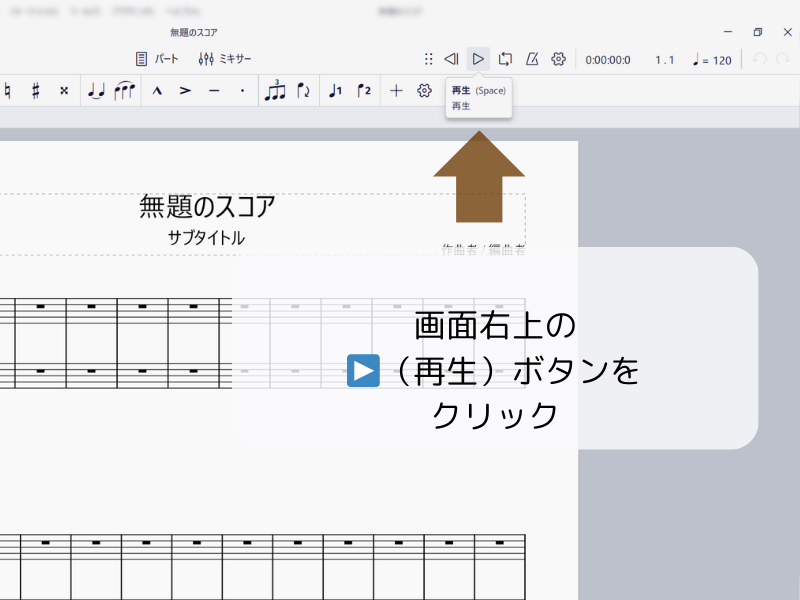
一音ずつ再生して確認することもできるので、
「あ、ここ違うかも」「ちょっとおかしいかな」と思ったら、すぐに修正できます。
打ち込みながらその場で音を確認できるのは、
楽譜作り初心者にとって、とても心強いポイントでした。
【音を流す(再生)方法】
1.上のメニュー右側にある ▶️(再生ボタン) をクリック 再生マークの横に「0:00:00」のような数字が表示され、再生位置がわかる 2.キーボードの スペースキー(空白) を押しても再生できる もう一度押すと【一時停止】 になる【特定の小節から再生したいとき】
再生したい小節を クリック(選択) → ▶️ボタン or スペースキー!テンポを変えることができる
テンポを変更できるのも、便利だと感じたポイントです。
手書きの五線譜の場合は、
自分で実際に弾いて確認する必要がありますが、
ミューズスコアなら、楽譜が完成したあとに
原曲に近いテンポで再生し、違和感がないかを確認することができます。
前述したように、
自分で弾かなくても完成形を音で確認できるのは、
楽譜作成においてとても便利だと感じました。
楽譜作成初心者が実際につまずいたところとやり方
泣きついて聞いたことメモ(初心者のリアル)
前回楽譜を作ったとき、分からないことだらけで、
本当に初歩的なところをひとつひとつ聞きながら進めました。
そのときに教えてもらった内容を、自分用メモも兼ねてまとめておきます。
🎼 MuseScoreで楽譜を作る手順
- 左メニューの「スコア」→「+」新規作成ボタンを押す
- スコアタイトルなどを入力(空欄でもOK)
- 楽器の選択(例:ピアノを選べば両手の五線譜が出る)
- テンポや拍子(4/4など)を選ぶ
- 音符入力モードで、キーボードやマウスを使って音を入力!
同じ小節を繰り返したい…1音ずつ打つのが大変
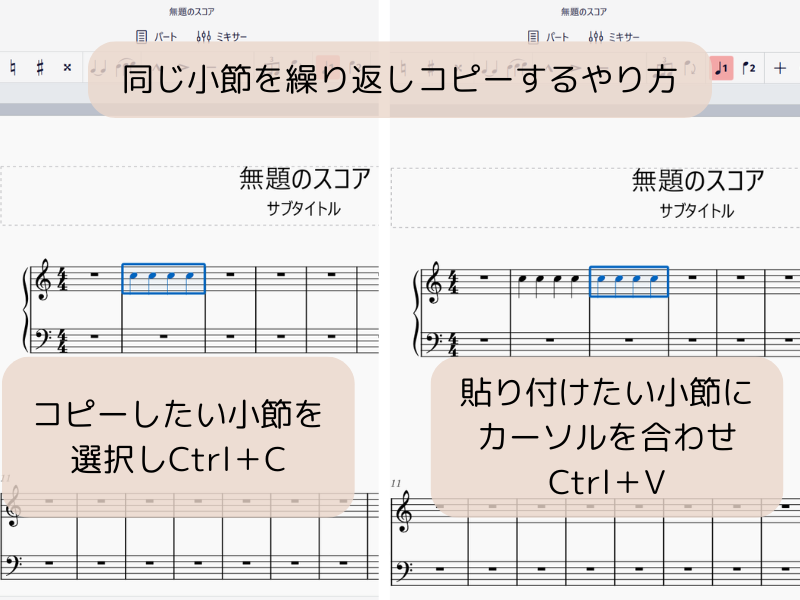
同じ小節の繰り返しコピーする場合
1.コピーしたい小節を選択(クリック)
→ 複数なら Shift+クリックで範囲選択
2.Ctrl+C(コピー)
3.貼り付けたい小節にカーソルを合わせて Ctrl+V(ペースト)
同じ伴奏が続くときや、繰り返し同じリズムが続くときにも便利です。
タイやスラーを後から付けたい
【タイ】の入れ方
- タイでつなぎたい2つの音を選ぶ
→ もしくは、カーソルをタイを入れたい音に合わせる - 上のメニューから
「+(追加)」→「タイ(Tie)」をクリック
※または「テンキーの+キー」でショートカット入力も可能
▶ 補足
音符を打ち込んだあとでも、タイは後から付けることができます。
消したいときは、選択して delete(削除) でOK。
※ スラー(演奏をなめらかにつなぐ記号)は別扱いで、
Sキー または 「追加 → スラー」 から入力できます。
三連符の作り方
- 音符を入れたい小節を選ぶ
- 休符または音符を選択
(3連符にしたい合計の音価分を選ぶ)
※ たとえば「4分音符の長さ」に3連符を入れたい場合は、
まず 4分音符 を選んでおく - キーボードで Ctrl + 3(Macは ⌘ + 3)
→ これで「3連符」が展開される - あとは中に好きな音を3つ入力する
2拍3連(2分音符ぶんの3連符)の作り方
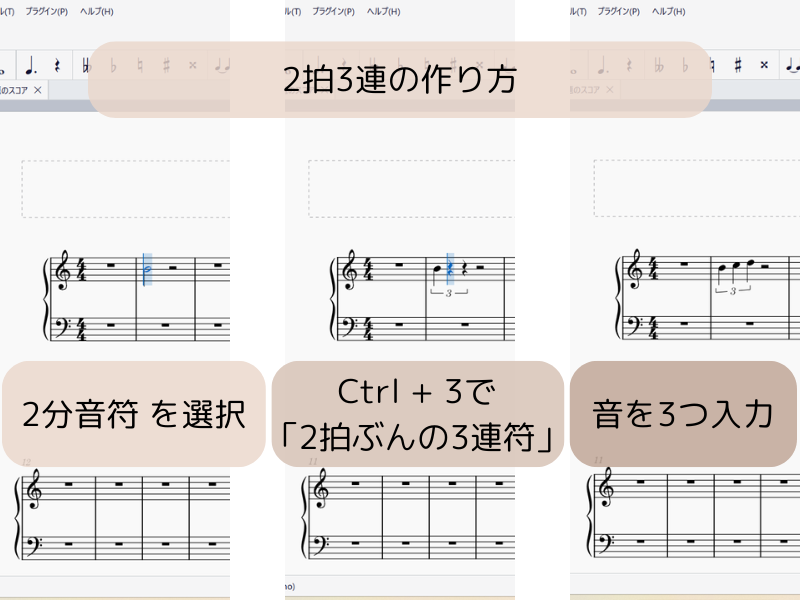
- 休符または音符を選択
→ 今回は「2拍ぶん」に入れたいので、
2分休符 もしくは 2分音符 を選ぶ - Ctrl + 3(Macは ⌘ + 3)
→ これで「2拍ぶんの3連符」が展開される - あとは中に音を3つ入力する
完成した楽譜を書き出す方法(PDF・音声)
PDFに書き出す方法
- 上のメニューから 「ファイル」→「エクスポート」 を選択
- ファイル形式で 「PDF」 を選ぶ
- 名前をつけて保存して完了!
音声を書き出す方法
※ 再生用として、先生に渡したいときに便利です。
- 同じく 「ファイル」→「エクスポート」 を選択
- 「MP3」 または 「WAV」 形式を選んで保存
※ 「MIDI」 形式でも書き出し可能(ピアノソフトで開けます)
まとめ|初心者でも、ミューズスコアは意外と使えた
ミューズスコアは、「楽譜作り=難しそう」というイメージを、いい意味で裏切ってくれるソフトでした。
最初は分からないことだらけで、
本当に初歩的なところから調べたり、聞いたりしながらの作業でしたが、
ひとつずつ覚えていけば、初心者でもちゃんと形にすることができます。
今回はピアノ発表会用に楽譜を作りましたが、
自分でアレンジできることで、「今のレベルに合った楽譜」を用意できたのが一番よかった点です。
完璧を目指さなくても、まずは触ってみるだけでも十分。
ミューズスコア、気になっている方はぜひ一度試してみてくださいね♪
※この記事は、実際に使ってみた体験をもとにまとめています。
操作方法はバージョンによって異なる場合があります。


コメント